
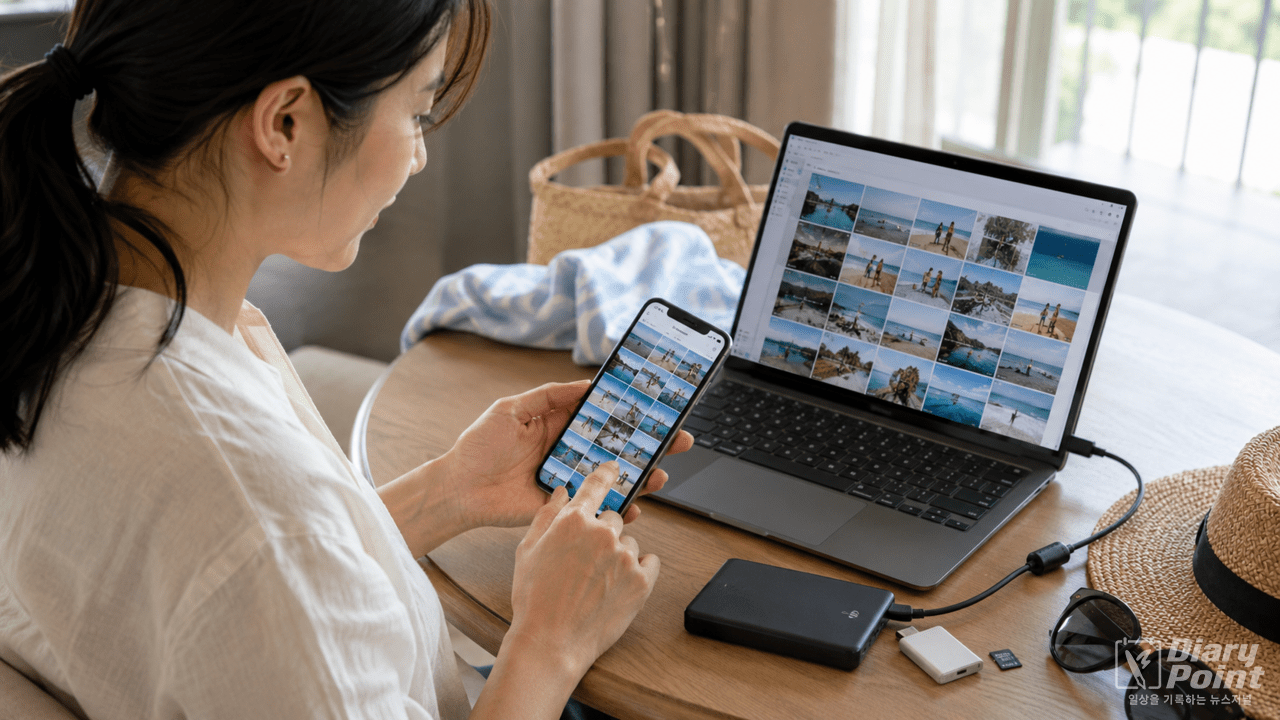
[다이어리포인트=엄주용 기자] 여름 휴가철이 다가왔다. 여행지에서 찍은 사진이 저장공간 부족으로 더 이상 촬영이 안 되는 상황, 한 번쯤 겪어봤을 것이다.
문제는 스마트폰 저장공간의 상당 부분을 차지하는 것이 사진과 동영상이라는 점이다. 휴가 전에 사진을 한 번만 제대로 정리해두면 여행지에서 마음껏 찍을 수 있다.
먼저 얼마나 차 있는지 확인한다
아이폰은 설정 → 일반 → iPhone 저장 공간에서 항목별 용량을 한눈에 볼 수 있다. 안드로이드는 설정 → 배터리 및 디바이스 케어 → 저장공간 순서로 확인하면 된다.
대부분의 경우 사진 및 동영상이 전체 용량의 40~60%를 차지한다. 저장공간이 부족하다면 사진 정리만으로도 절반 이상 해결되는 경우가 많다.
중복·유사 사진부터 지운다
같은 장면을 여러 장 연속으로 찍거나 비슷한 구도의 사진이 수십 장씩 쌓이는 경우가 흔하다. 아이폰은 iOS 16부터 사진 앱 내 앨범 하단의 '중복 항목' 기능을 통해 자동으로 중복 사진을 찾아준다.
안드로이드도 갤러리 앱 내 유사 사진 정리 기능을 제공하는 경우가 많다. 이 기능만 활용해도 수백 MB에서 수 GB까지 공간을 즉시 확보할 수 있다.
스크린샷도 공간을 의외로 많이 차지한다. 카카오톡 링크, 배달 주문 확인, 공지사항 캡처 등 이미 용도가 끝난 스크린샷은 별도 앨범으로 모아져 있으므로 한꺼번에 삭제하기 쉽다.
삭제 후 '최근 삭제된 항목'도 비워야 용량이 실제로 확보된다는 점을 잊지 말아야 한다.
클라우드 백업, 지금 당장 설정해두자
클라우드 자동 백업을 설정해두면 스마트폰이 분실되거나 파손되더라도 사진을 잃지 않는다. 아이폰은 iCloud, 안드로이드는 구글 포토를 통해 Wi-Fi 연결 시 자동으로 백업이 이뤄지도록 설정할 수 있다.
백업이 완료된 사진은 스마트폰 본체에서 삭제해도 클라우드에 그대로 남아 있다. 다만 무료 저장공간에는 한계가 있다. 대부분의 클라우드 서비스는 무료로 15GB 내외를 제공한다.
사진이 많다면 유료 플랜 구독을 고려하거나, PC에 정기적으로 옮겨두는 방식으로 클라우드 용량을 관리하는 것이 좋다. 중요한 사진은 클라우드와 PC 두 군데 모두 저장해두는 것이 가장 안전하다.
PC 또는 외장하드로 옮기는 방법
케이블로 스마트폰을 PC에 연결하면 탐색기(윈도우) 또는 Finder(맥)에서 사진 폴더에 직접 접근해 원하는 사진을 복사할 수 있다.
아이폰은 윈도우 PC에서도 iTunes 없이 사진 앱을 통해 가져오기가 가능하다. 외장하드나 USB 드라이브에 옮겨두면 클라우드 요금 없이도 사진을 영구 보관할 수 있다.
폴더를 연도별, 여행지별로 정리해두는 습관을 들이면 나중에 찾아보기도 훨씬 쉬워진다. 지금 당장은 번거롭게 느껴지더라도 몇 년치 사진이 뒤섞인 뒤에 정리하는 것보다 훨씬 덜 힘들다.
휴가 전 점검 리스트
여름 휴가를 떠나기 전 아래 항목을 한 번씩 확인해두면 여행지에서 저장공간 걱정 없이 사진을 찍을 수 있다.
- 첫째, 중복·유사 사진 정리 및 삭제 항목 비우기.
- 둘째, 스크린샷 폴더 정리.
- 셋째, 클라우드 자동 백업 켜져 있는지 확인.
- 넷째, 백업 완료된 사진 본체에서 삭제해 공간 확보.
- 다섯째, 중요 사진 PC 또는 외장하드에 추가 백업.
이 다섯 가지만 해도 여행 출발 전 수 GB의 여유 공간을 만들 수 있다.







0개의 댓글
최신순